 IDEA - scintille informatiche
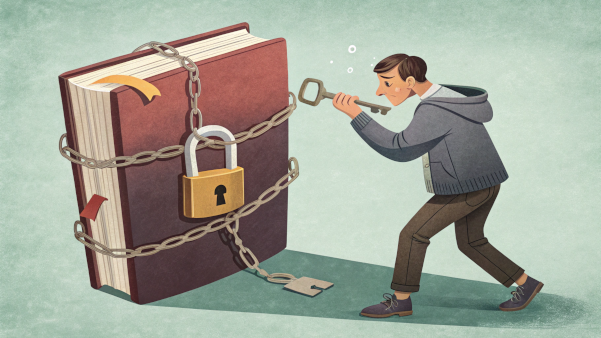
Mamma, non mi si apre l'allegato!
Ultimamente spesso sento “grida di aiuto” un po’ come quelle del titolo.
Di solito è qualcuno che cerca di leggere un allegato a un messaggio WhatsApp o ad una mail aperta sullo smartphone.
Vediamo perché succede, e come risolvere il caso più tipico.
Articolo modificato il 10 maggio 2025.
Perché succede?
Vi parlerò del caso più classico: i documenti del tipo “doc” o “docx”.
Succede soprattutto adesso, perché gli smartphone sono ormai i principali mezzi di comunicazione e informazione, molto più dei PC.
Cosa sono doc e docx?
I file “doc” o “docx” si riconoscono perché:
- il loro nome termina con “.doc” oppure “.docx”
- l’icona è come quella che vedete nell’immagine
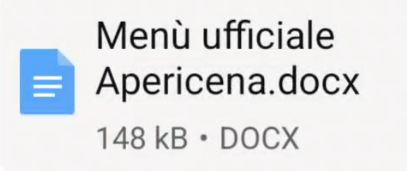
Cosa sono? Sono documenti (di testo) nel “formato” inventato da Microsoft per il programma Word. Quando si scrive un testo con Word, normalmente viene salvato come “.doc” oppure “.docx”.
Perché a volte non si aprono?
Non tutti i programmi e app sono in grado di aprirli. Se si usa un PC, può esserci installato Word stesso (che quindi ovviamente “legge quello che ha scritto”) oppure programmi di scrittura come LibreOffice oppure OpenOffice, che usano un formato diverso, ma sono capaci di leggere anche quello di Word.
Ma sullo smartphone una App che legge quei formati non sempre c’è, ed ecco il problema.
Arriva il messaggio WhatsApp oppure si apre una mail sullo smartphone, e non si sa come leggere l’allegato.
A volte anche su qualche sito si trovano in questo formato.
Come risolvere?
Vi darò due indicazioni: una per chi riceve l’allegato, in modo da poterlo leggere; e una per chi lo invia, così da inviarlo in un formato leggibile, per cui il destinatario non debba gridare “Aiuto!” (se non ha ancora letto il mio articoletto, s’intende  ).
).
Per chi riceve l’allegato
Vi suggerisco due diverse app che aprono i file .doc e .docx.
Aggiornamento del 10-06-2025: leggete anche Aprire docx, convertire in pdf e molto altro con PDFgear per un’altra App che risolve il problema.
Google Documenti
Questa App non occupa troppa memoria e non ha pubblicità.
La trovate aprendo Google Play Store e cercando documenti (attenzione, non è detto che sia la prima nella lista, qui è la seconda):
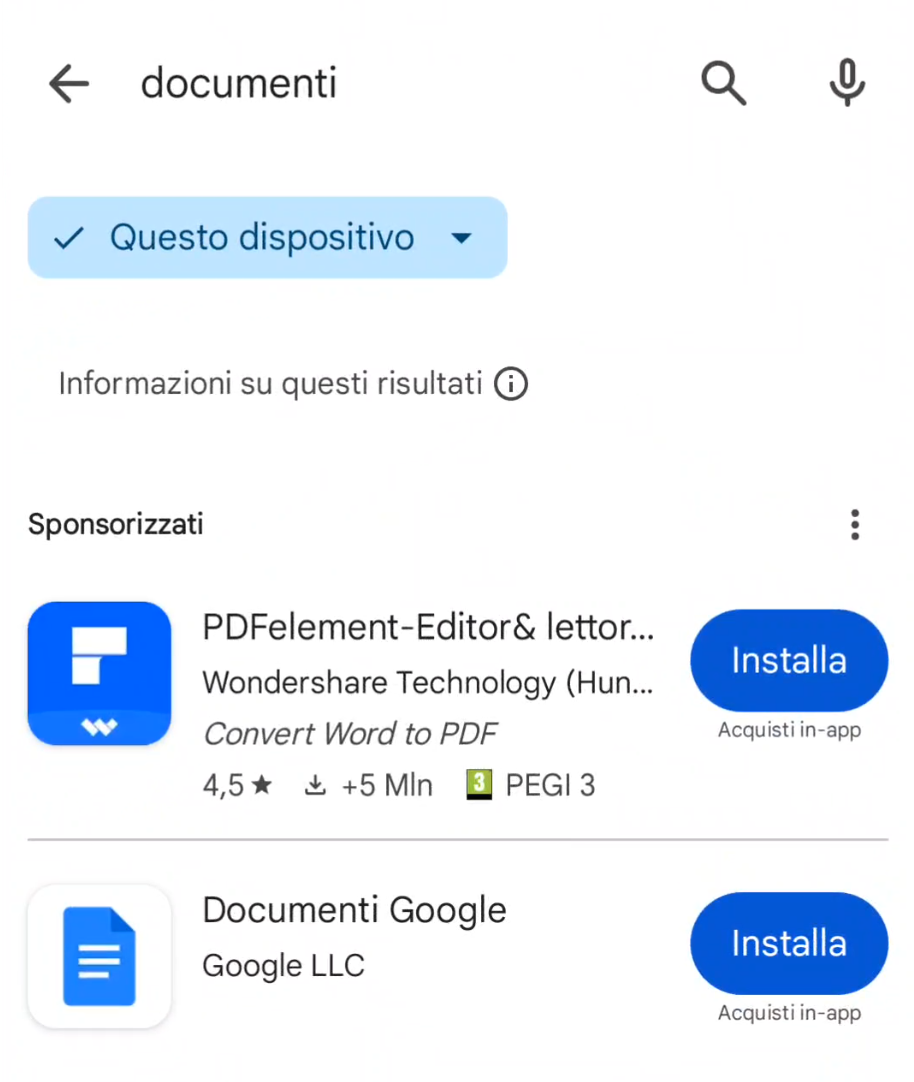 Premete Installa e avrete la nuova App a disposizione.
Quando cliccherete sul documento doc / docx dovreste vedere l’icona azzurra di Documenti Google:
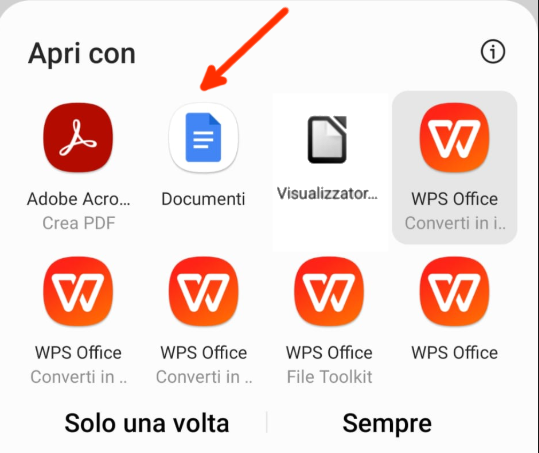
Ci possono essere anche icone di altre App, ma voi scegliete Documenti (vedi la freccia). Nell’esempio vedete le due scritte “Solo una volta” e “Sempre”.
In altri casi la scelta può invece presentarsi come è qui sotto, “Non chiedere più”:
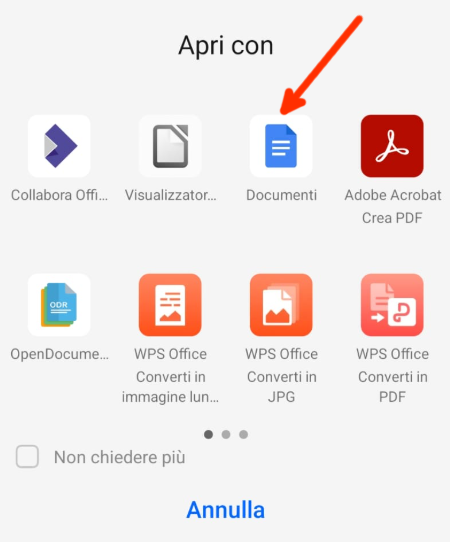
Cliccate su “Sempre” oppure su “Non chiedere più” se non volete che ogni volta vi venga chiesto di scegliere la App.
Scegliete “Solo una volta” oppure non selezionate “Non chiedere più” se invece volete conservare la possibilità di cambiare App ogni volta.
OnlyOffice
È una App più completa, non ha pubblicità e non chiede di pagare per sbloccare funzionalità.
La trovate cercando “onlyofffice” come vedete qui sotto (vedi freccia):
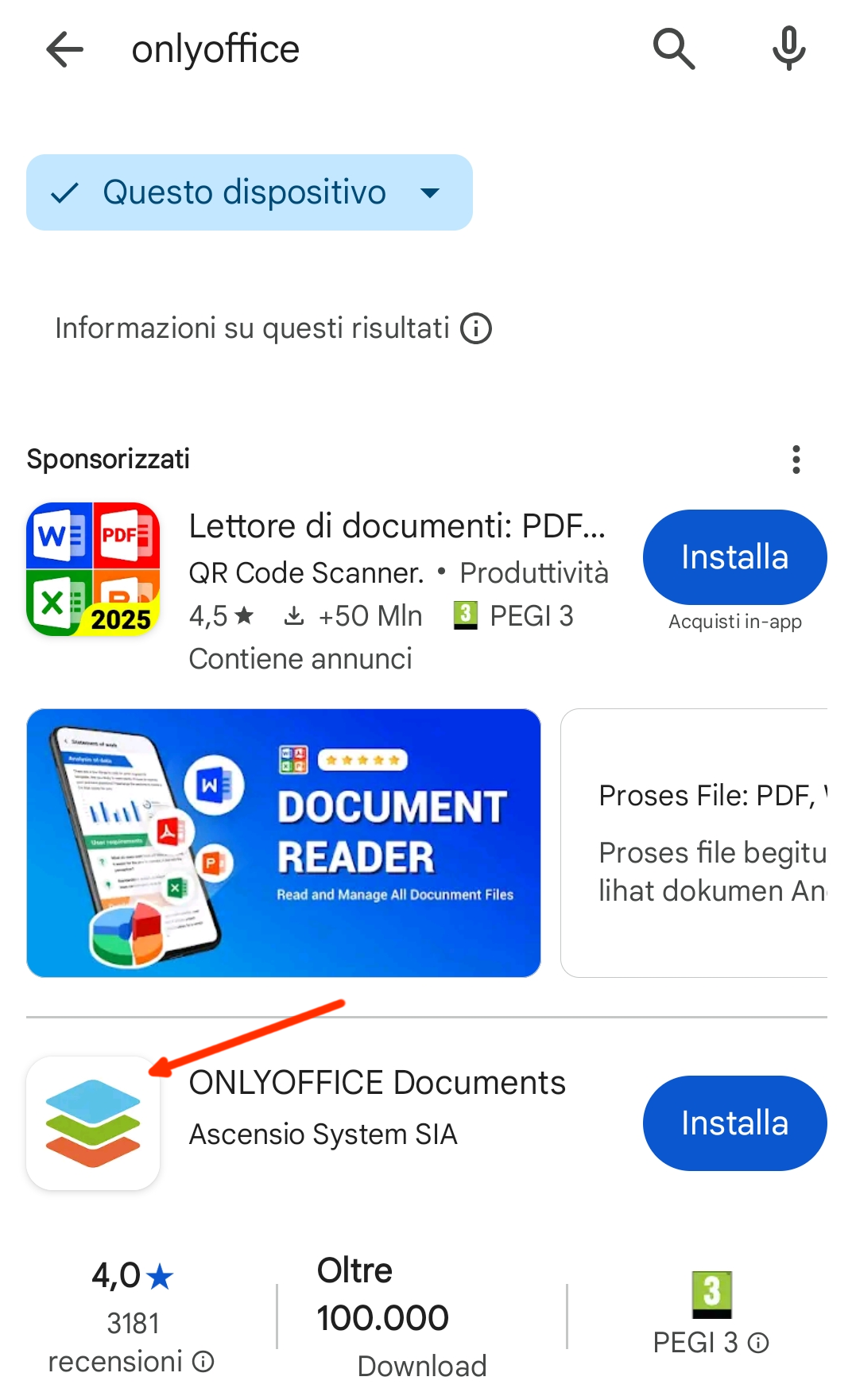
Questa è un po’ più ingombrante, ma in compenso permette anche di salvare il file come pdf.
Quando si installa mostrerà alcune schermate, potete cliccare dove vedete la freccia rossa e poi chiudere la App
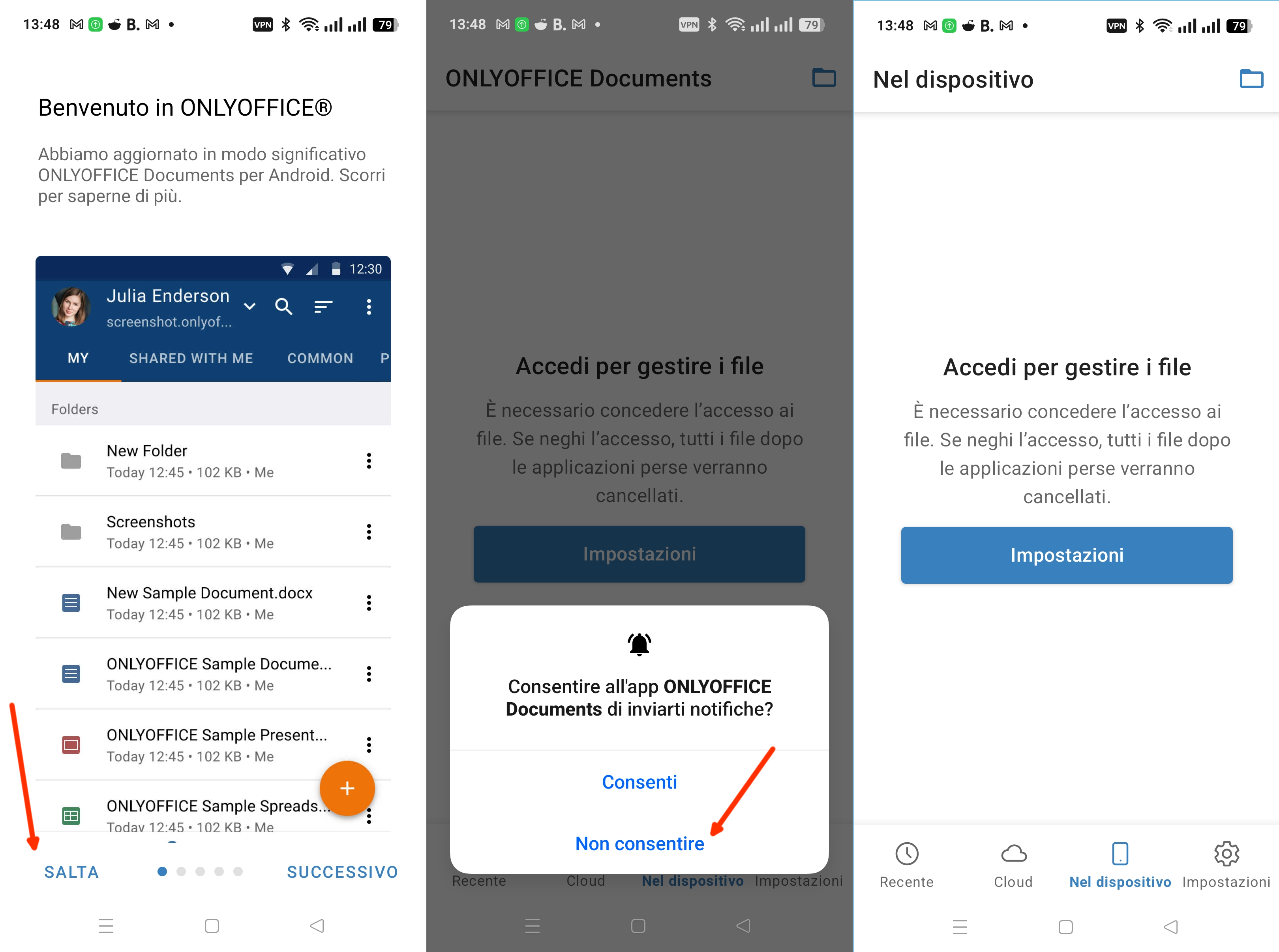
Torniamo ora al docx che volete aprire.
Dopo aver cliccato sul documento da aprire (in WhatsApp o su una pagina o una mail), scegliete OnlyOffice: e vedrete il documento desiderato.
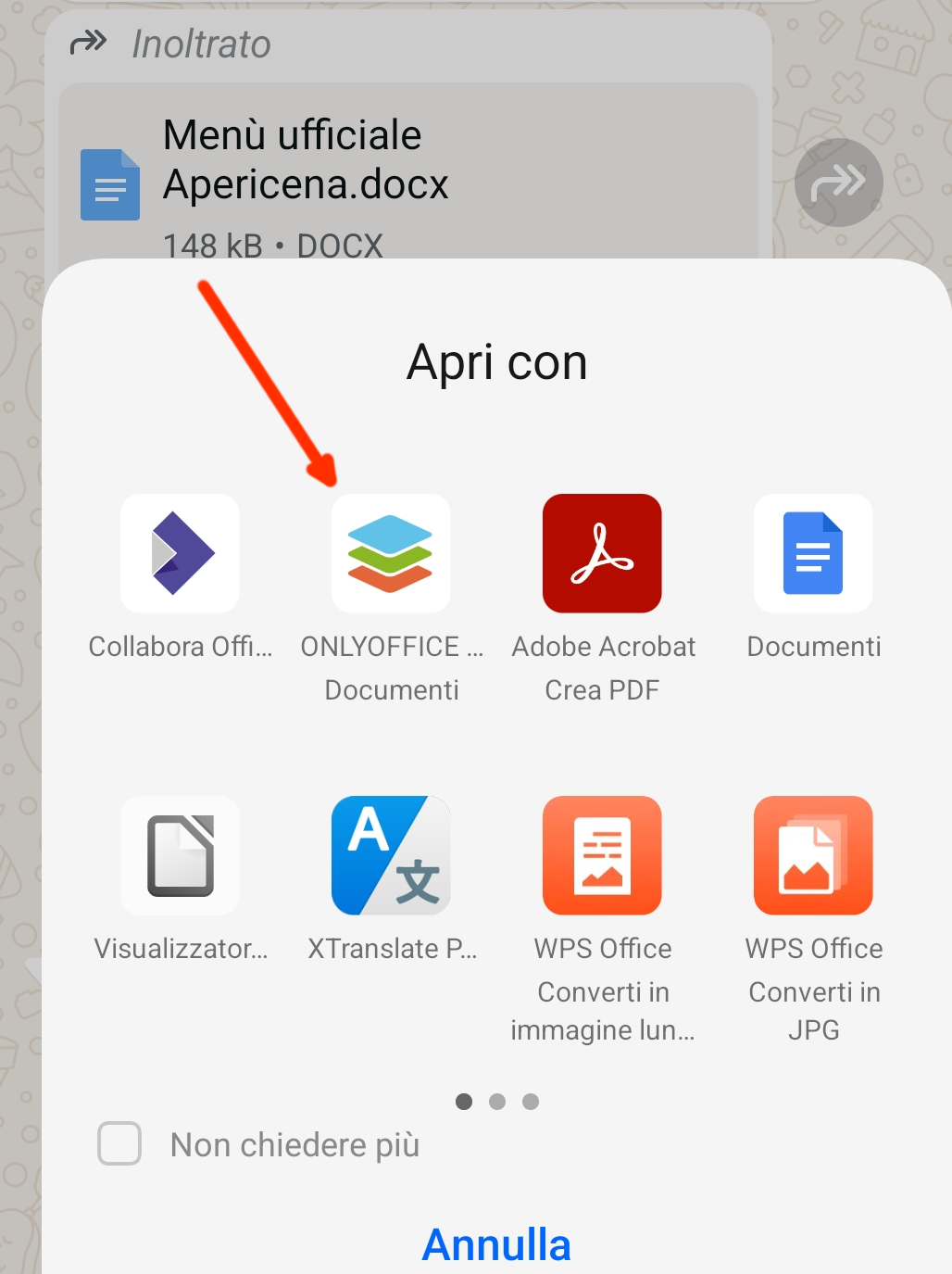
Per chi invia l’allegato
Se siete voi a creare l’allegato, il mio suggerimento è di salvarlo come pdf. Su PC, sia Microsoft Word che LibreOffice ed OpenOffice consentono di salvare in pdf. Il termine normalmente utilizzato nel menu è “esportare” (esporta in pdf).
Su LibreOffice c’è un tasto dedicato nella barra strumenti.
Pdf è un formato studiato per essere “portabile” sui diversi dispositivi, e per questo ogni smartphone ha di solito già installata una App gratuita per aprire i pdf (di solito Adobe Acrobat)
Se invece avete ricevuto il docx e lo dovete inoltrare, vi insegno due modi per convertirlo in pdf prima di inviarlo, uno su PC e uno su smartphone.
Su PC
Aprite questa pagina: https://www.ilovepdf.com/it/word_a_pdf
È un sito che converte da formato Word a pdf.
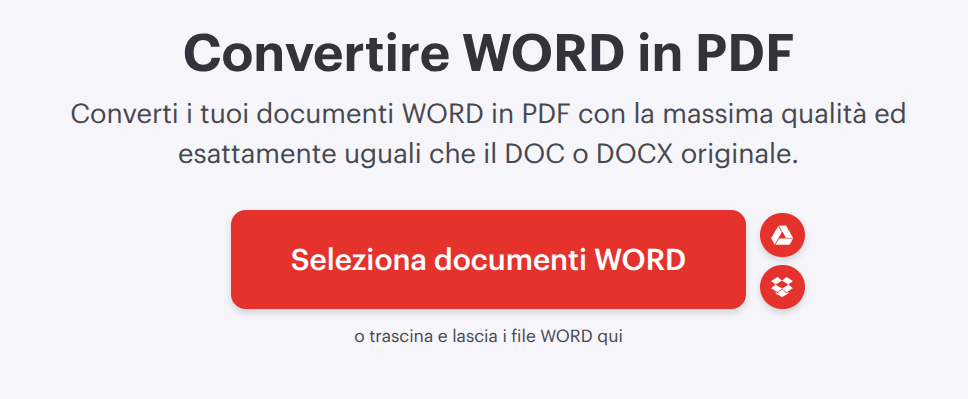
Potete cliccare sul tasto rosso e selezionare il file doc o docx dalla cartella dove lo avete salvato, oppure trascinarlo nella pagina.
Apparirà una pagina come questa:
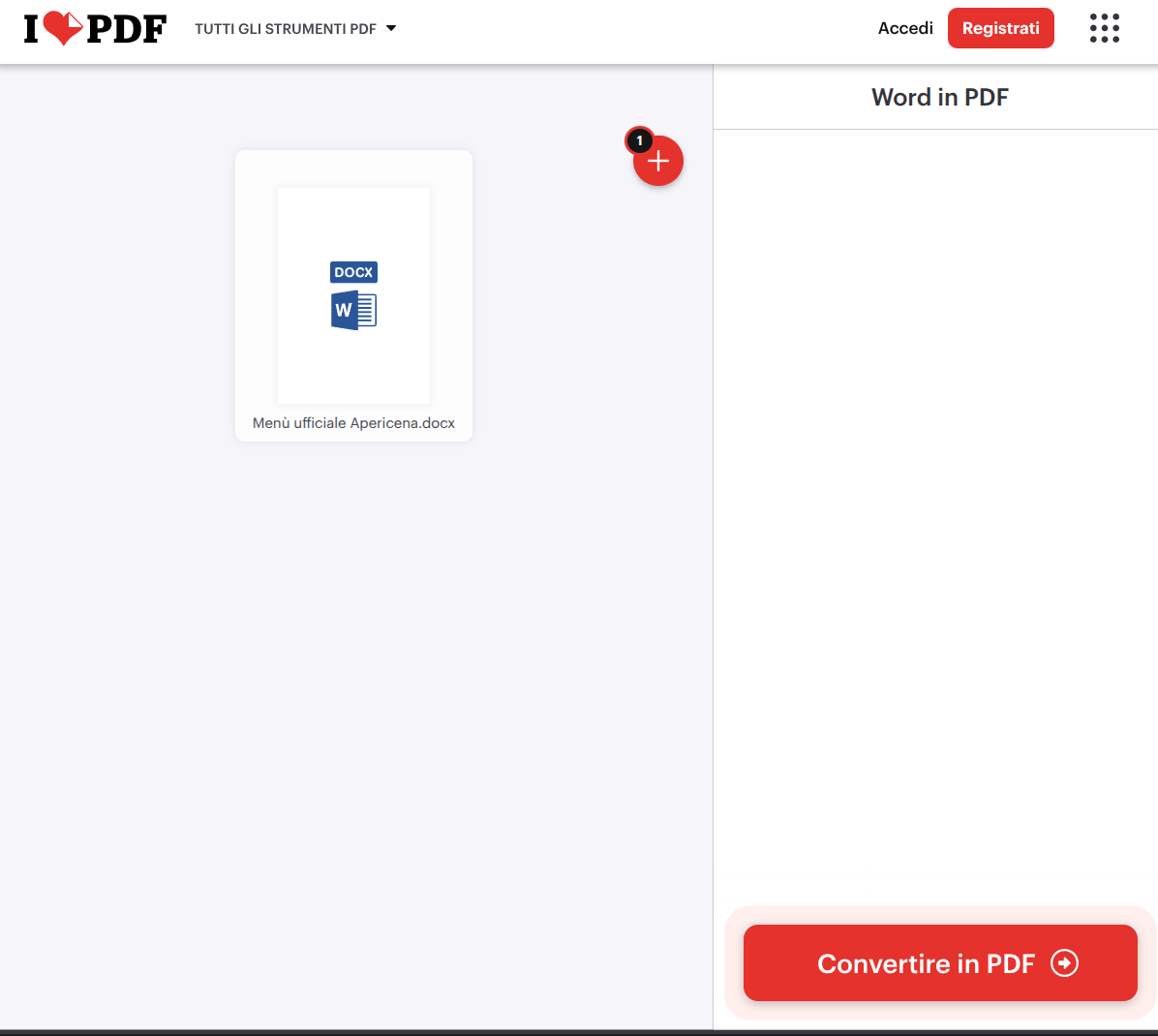
Cliccando sul tasto in basso a destra, il documento sarà convertito e lo potrete scaricare.
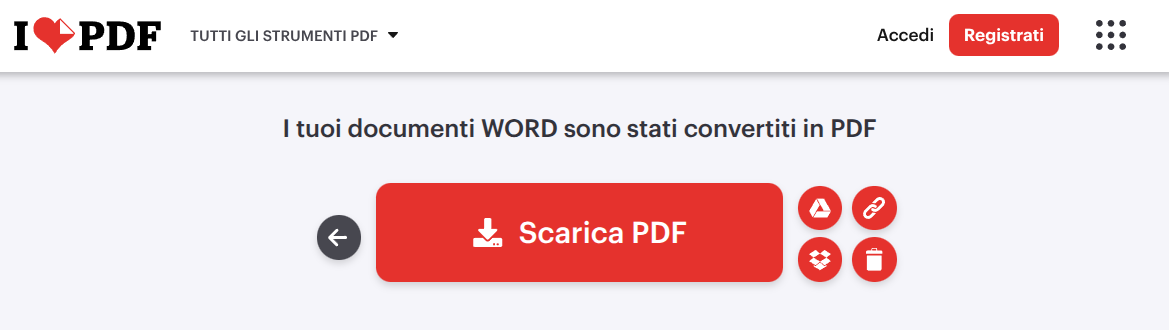
Più difficile da raccontare che da fare
Su smartphone
Se avete ricevuto il docx sullo smartphone, è tutto molto semplice con OnlyOffice di cui ho parlato sopra.
Vi riporto l’immagine precedente:
Il documento si mostra così:
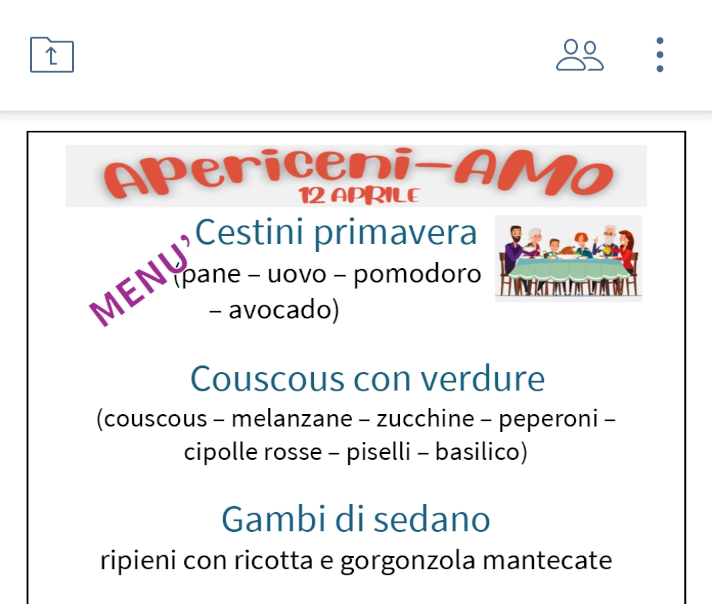 Cliccando i tre puntini in alto appare questo:
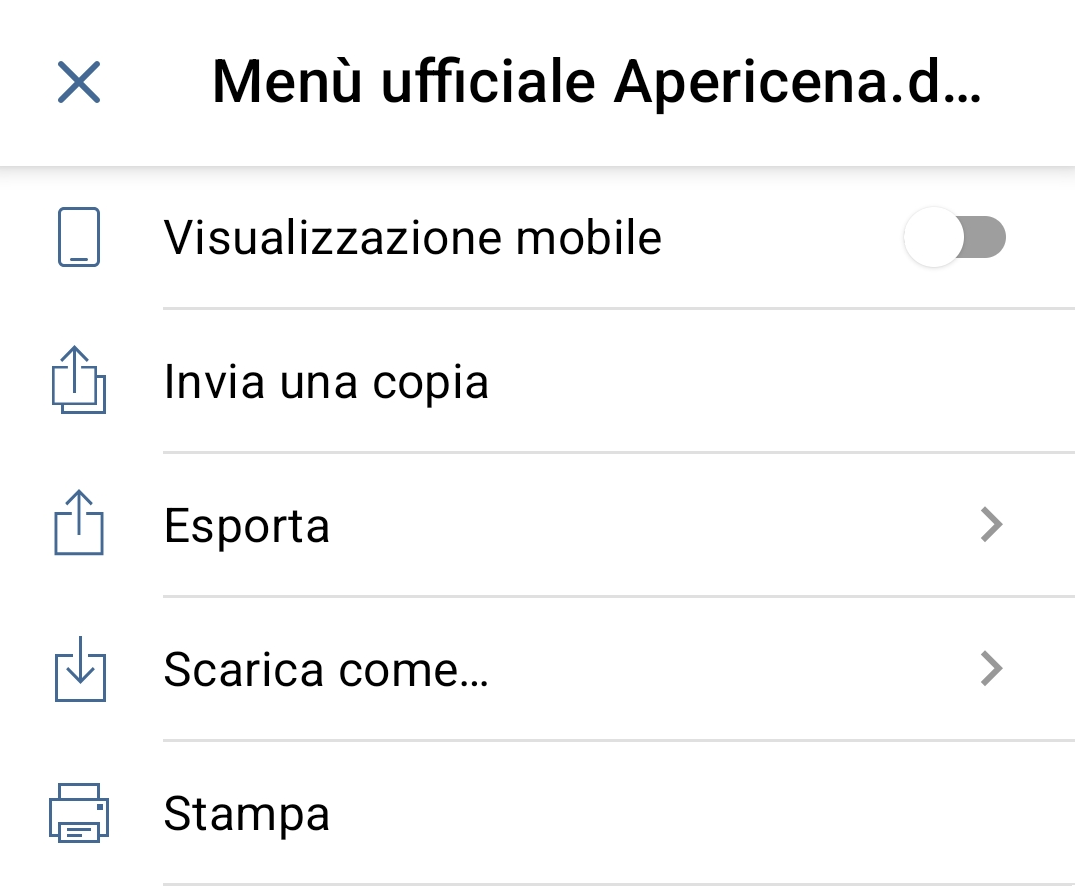
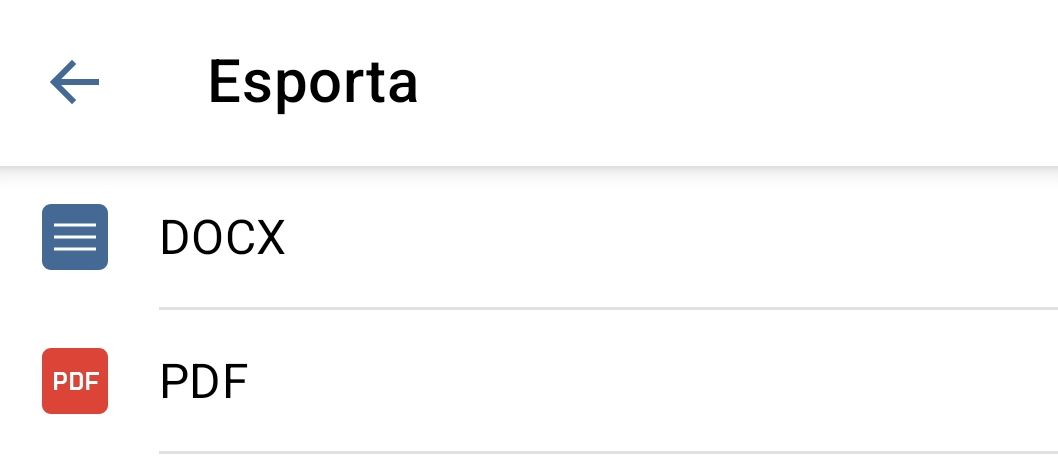
Cliccate ora su Esporta e poi su pdf:
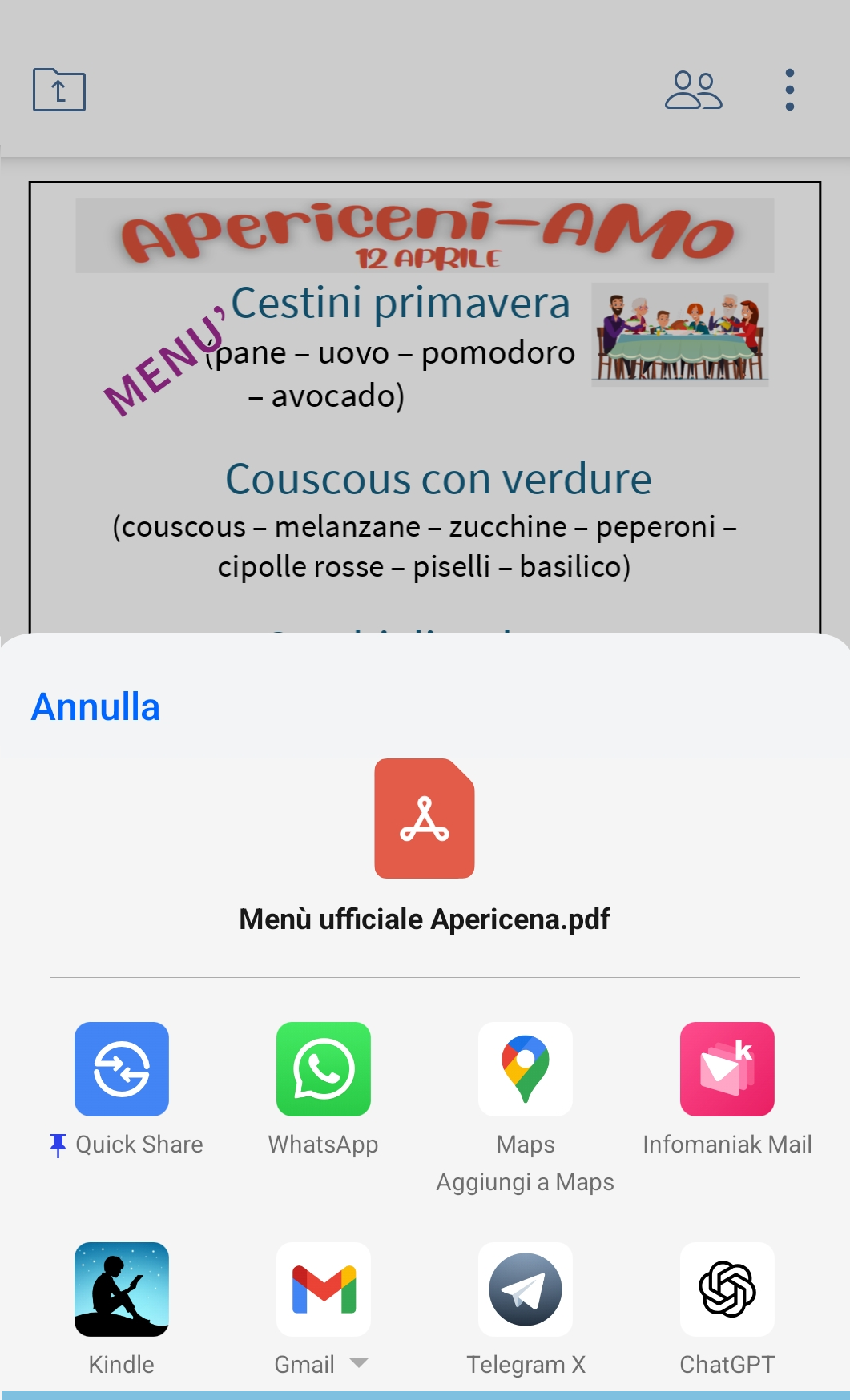
Adesso appare la finestrella di condivisione e basta scegliere WhatsApp, o la mail o quello che volete e il destinatario riceverà un pdf!
 Anche questo più facile a farlo che a dirlo, provate voi stessi!
Terza possibilità
Mandate pure il docx ma allegate il collegamento a questo articolo Chi lo riceve si installerà una delle app per visualizzarlo.
Per saperne di più su OnlyOffice
Per chi è curioso: OnlyOffice è un’ottima alternativa gratuita a:
- Microsoft Office
- Google Documenti
Ha dei programmi da scaricare su Windows, Mac, Linux, le app per Android e iPhone, e ha anche una versione online (come Google Documents per documenti, fogli di calcolo, presentazioni e moduli).
La versione online offre uno spazio gratuito di 2 GB e come Google Documents è collaborativa.
Per gli appassionati: è open source e potreste installarla su un vostro server.
Vedrò di trovare il tempo di parlarne più avanti.
Se aveste problemi con altri allegati?
Non esitate a scrivermi, nei commenti qui sotto o via mail.
Oppure, puoi propormi altre idee o fare domande cliccando qui
Non ci sono commenti per questo articolo, puoi aggiungere il tuo subito sotto se vuoi.
Inserisci un commento
Tieni conto che posso eliminare o non pubblicare un commento per qualsiasi motivo. Cerca di essere educato. Non inserire indirizzi e-mail perché non raccolgo alcun dato personale; eventuali indirizzi e-mail sono automaticamente rimossi senza che io li veda.
Se vuoi comunicare direttamente con me, utilizza il link "Scrivimi" in alto.